guide
完整图片压缩指南
质量与文件大小——为每种使用场景选择正确的设置。
图片压缩是一种权衡:文件越小 = 加载越快 = SEO越好 + 用户越满意,但过度压缩会让你的照片看起来像1990年代的GIF。本指南涵盖了各种场景下的最佳平衡点。
有损 vs 无损——从这里开始
有损压缩会丢弃你眼睛不易察觉的数据。JPG、WebP(有损模式)、AVIF。
无损压缩重新组织数据而不丢弃任何数据。PNG、WebP(无损模式)。文件更大,质量完美。
对Logo、截图以及任何边缘锐利的内容使用无损压缩。对照片使用有损压缩。
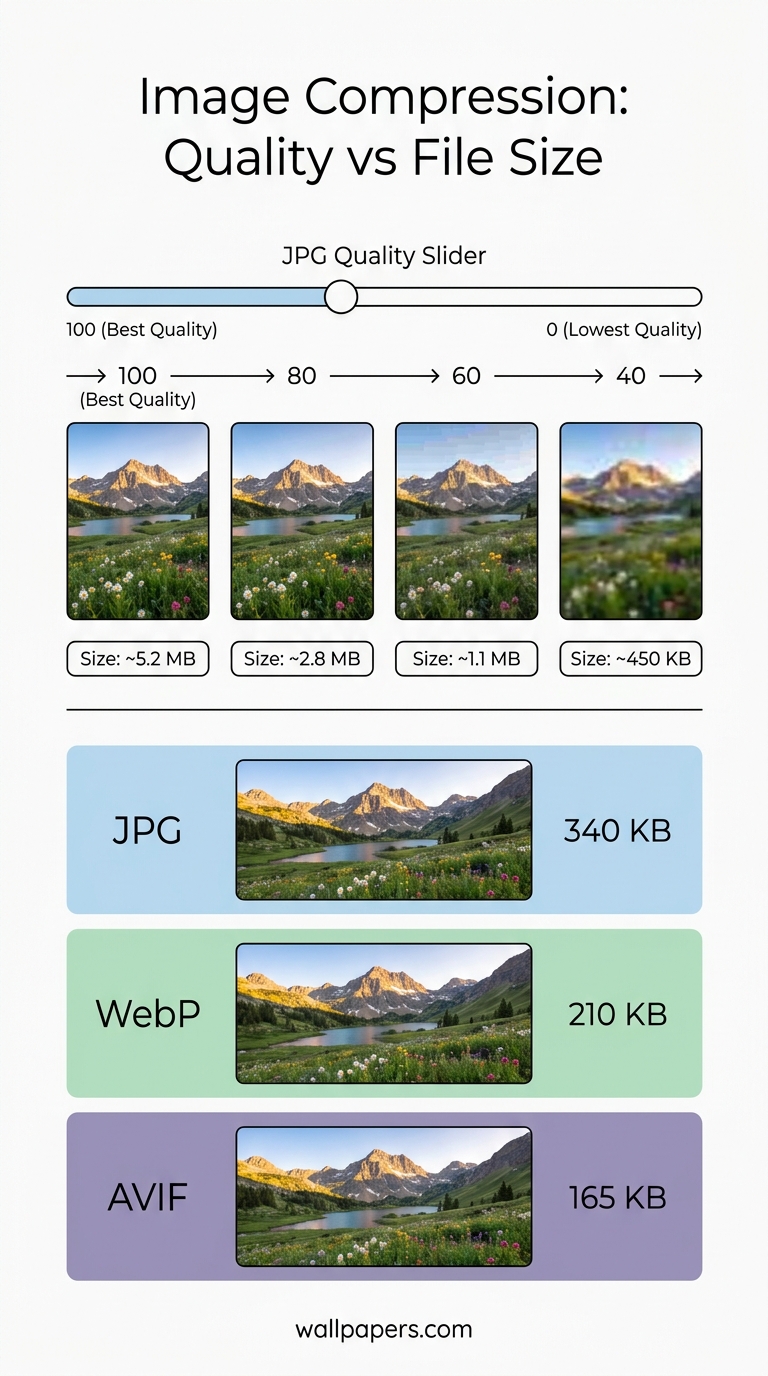
JPG质量设置
- 95-100 — 视觉上与原始文件无异。仅用于存档。
- 80-90 — 大多数照片的最佳平衡点。99%的观看者无法区分与100质量的差别。
- 70-80 — 适用于缩略图和列表页面。
- 60-70 — 开始出现可见的质量损失。仅用于页面折叠线以下的图片。
- 低于60 — 可见的伪影。不要使用。
试试我们的JPG压缩工具,通过滑块实时查看质量与大小的权衡。
WebP和AVIF
质量80的WebP通常与质量90的JPG相当。质量60的AVIF通常与质量90的JPG相当。这两种现代格式都使用感知压缩,优先考虑人类实际看到的内容。
对于批量转换,使用批量处理——一次将200张JPG转换为WebP。
无损PNG优化
即使是无损PNG,通过剥离未使用的元数据并使用更好的压缩重新编码,也可以缩小20-50%。将任何PNG放入我们的PNG压缩工具中查看节省的空间。
何时不压缩
- 打印文件——保持最高质量。
- 可能再次编辑的原始文件——压缩是不可逆的。
- 将在4K屏幕上设置的壁纸——低质量下的可见伪影在大尺寸下会变得非常明显。
更大的图景
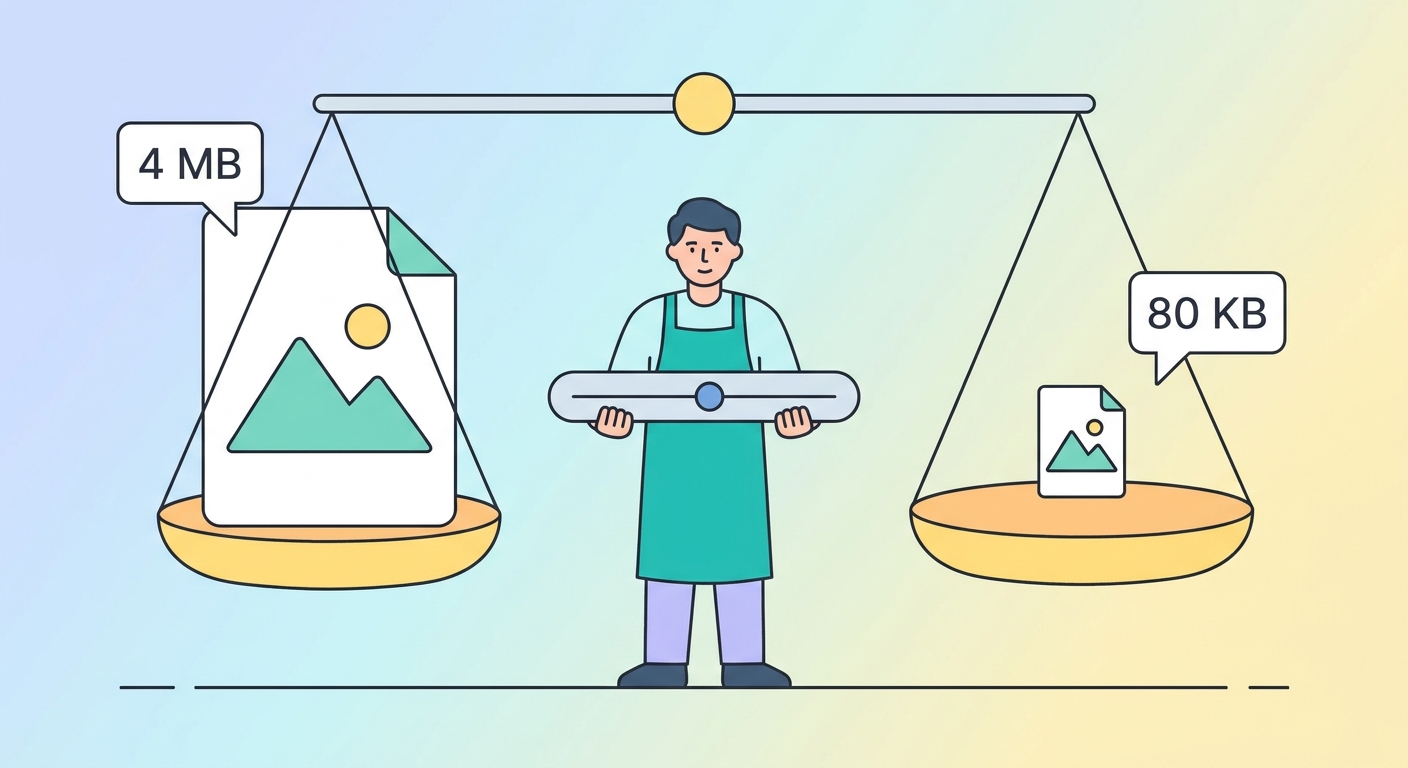
压缩只是其中一环。选择正确的格式比调整质量更重要。调整合适的尺寸比两者都重要。正确的格式、正确的尺寸、正确的质量——这三者的组合决定了主图是4 MB还是80 KB。
试试我们的免费工具
这些指南大多配有可直接使用的实操工具——首次使用无需注册:
- 图片调整工具 — 像素级精确缩小+放大。
- 转换为WebP — 文件比JPG小30-50%。
- 背景移除工具 — 一键抠图,透明PNG。
- Favicon生成器 — 从一张源图生成所有浏览器尺寸。
- 社交媒体尺寸调整工具 — 每个平台的精确尺寸。
- 批量处理 — 一次对最多200张图片应用任何工具。
浏览完整工具目录。