guide
MacBook 与 iPad 壁纸指南
Retina 缩放、深色模式配对以及每款 Apple 显示屏的精确分辨率。
MacBook 和 iPad 有点“狡猾”——屏幕有一个分辨率,但 macOS 和 iPadOS 以“逻辑”尺寸渲染,这会影响壁纸的清晰度。以下是实用参考。
MacBook 原生分辨率
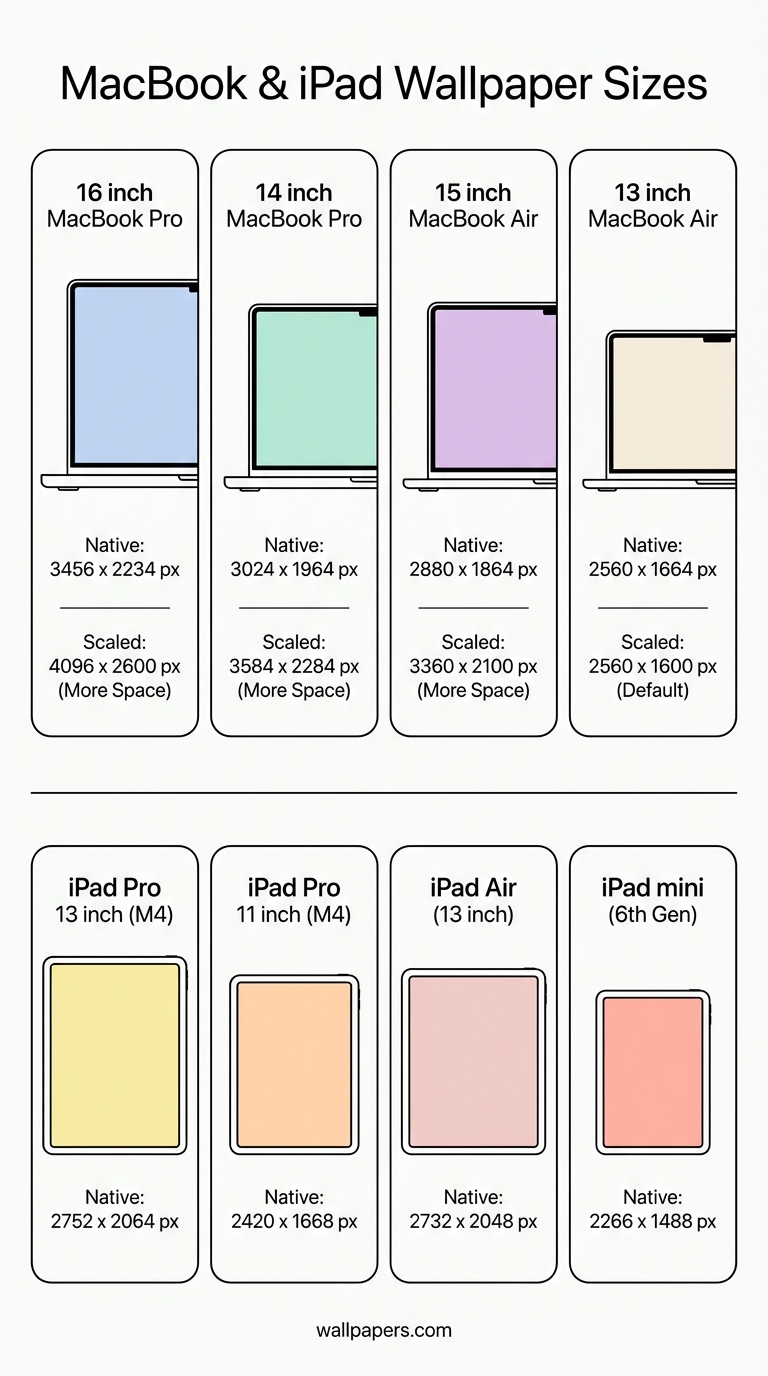
| 型号 | 原生像素 | 默认缩放 |
|---|---|---|
| MacBook Pro 16" (M3) | 3456 × 2234 | 1728 × 1117 |
| MacBook Pro 14" (M3) | 3024 × 1964 | 1512 × 982 |
| MacBook Air 15" | 2880 × 1864 | 1440 × 932 |
| MacBook Air 13" M3 | 2560 × 1664 | 1280 × 832 |
始终选择原生分辨率的壁纸——系统向下缩放效果很好,但向上缩放会显得模糊。浏览我们的 MacBook 壁纸,获取原生分辨率就绪的图片。
iPad 原生分辨率
| iPad | 原生像素 | 宽高比 |
|---|---|---|
| iPad Pro 13" (M4) | 2752 × 2064 | 4:3 |
| iPad Pro 11" (M4) | 2420 × 1668 | 4:3 |
| iPad Air 13" | 2732 × 2048 | 4:3 |
| iPad Air 11" | 2360 × 1640 | 4:3 |
| iPad mini | 2266 × 1488 | 4:3 |
iPad 始终会旋转,因此壁纸需要在竖屏和横屏模式下都看起来很棒——建议选择居中主题。
深色模式配对
macOS 和 iPadOS 会根据浅色/深色模式自动切换系统颜色。选择同时具有“浅色”和“深色”版本的壁纸,或者使用低饱和度的中性色,使其适用于两种模式。尝试使用 灰度转换器 预览壁纸在深色模式下的效果。
外接显示器
将 MacBook 连接到 4K 显示器?为每个显示器使用单独的壁纸。内置显示器使用高 DPI 版本;外接显示器可以使用较低分辨率。使用 双显示器分割工具 将一张宽幅图片跨越两个显示器。
iPad 小组件区域
默认情况下,iPadOS 锁定屏幕小组件占据屏幕左侧三分之一区域。避免将主题放置在该区域。使用我们的 裁剪工具 进行裁剪,确保焦点位于中心偏右。
试试我们的免费工具
这些指南大多配有可直接使用的实用工具——首次使用无需注册:
- 图片调整器——像素级精确缩小和放大。
- 转换为 WebP——文件比 JPG 小 30-50%。
- 背景移除工具——一键抠图,透明 PNG。
- Favicon 生成器——从单一来源生成所有浏览器尺寸。
- 社交媒体尺寸调整器——每个平台的精确尺寸。
- 批量处理——将任意工具应用于最多 200 张图片。
浏览 完整工具目录。