guide
多显示器设置壁纸
双屏、三屏和超宽屏——选择能融为一体或各自精彩的壁纸。
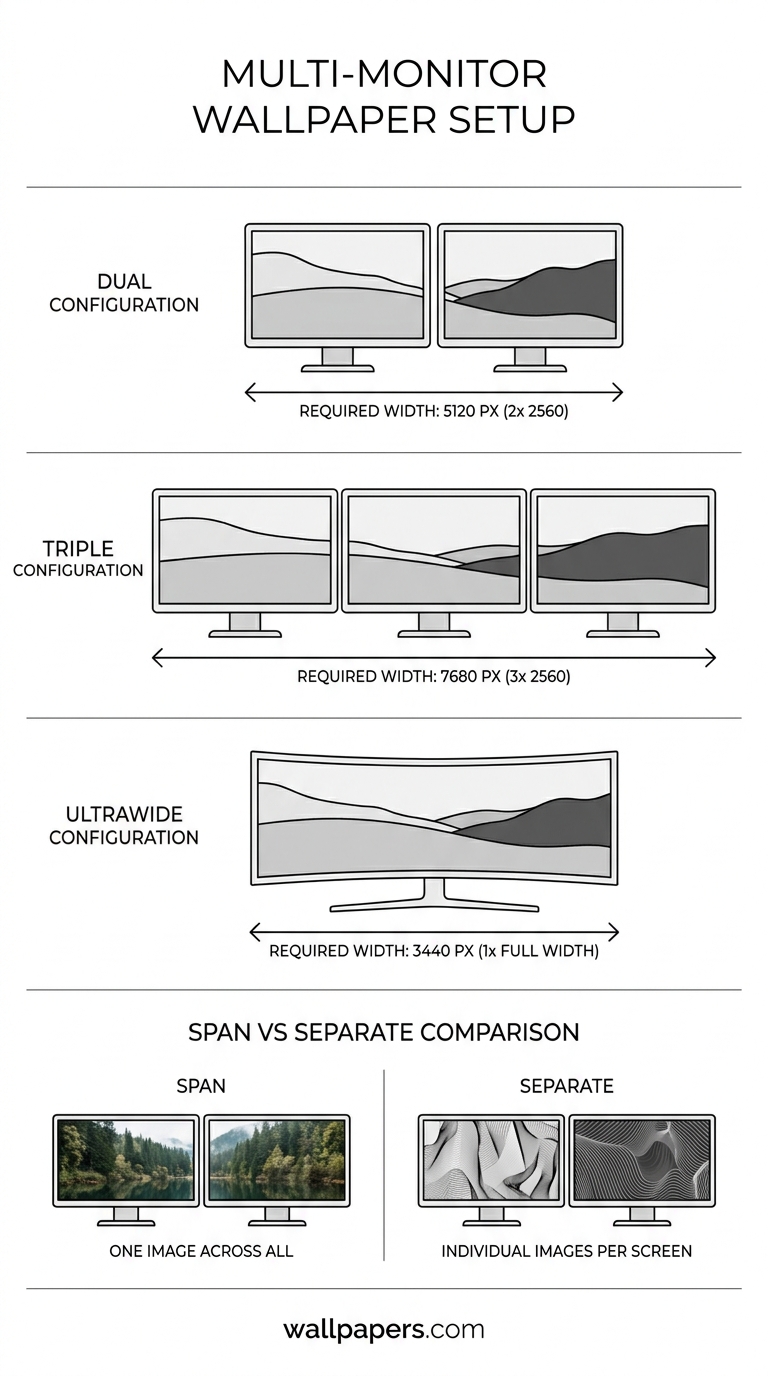
两台显示器用同一张壁纸?太无聊。一张图片横跨两台显示器?效果惊艳,但需要技巧。三台显示器则有不同规则。以下是实用指南。
两种策略——跨屏或独立
跨屏
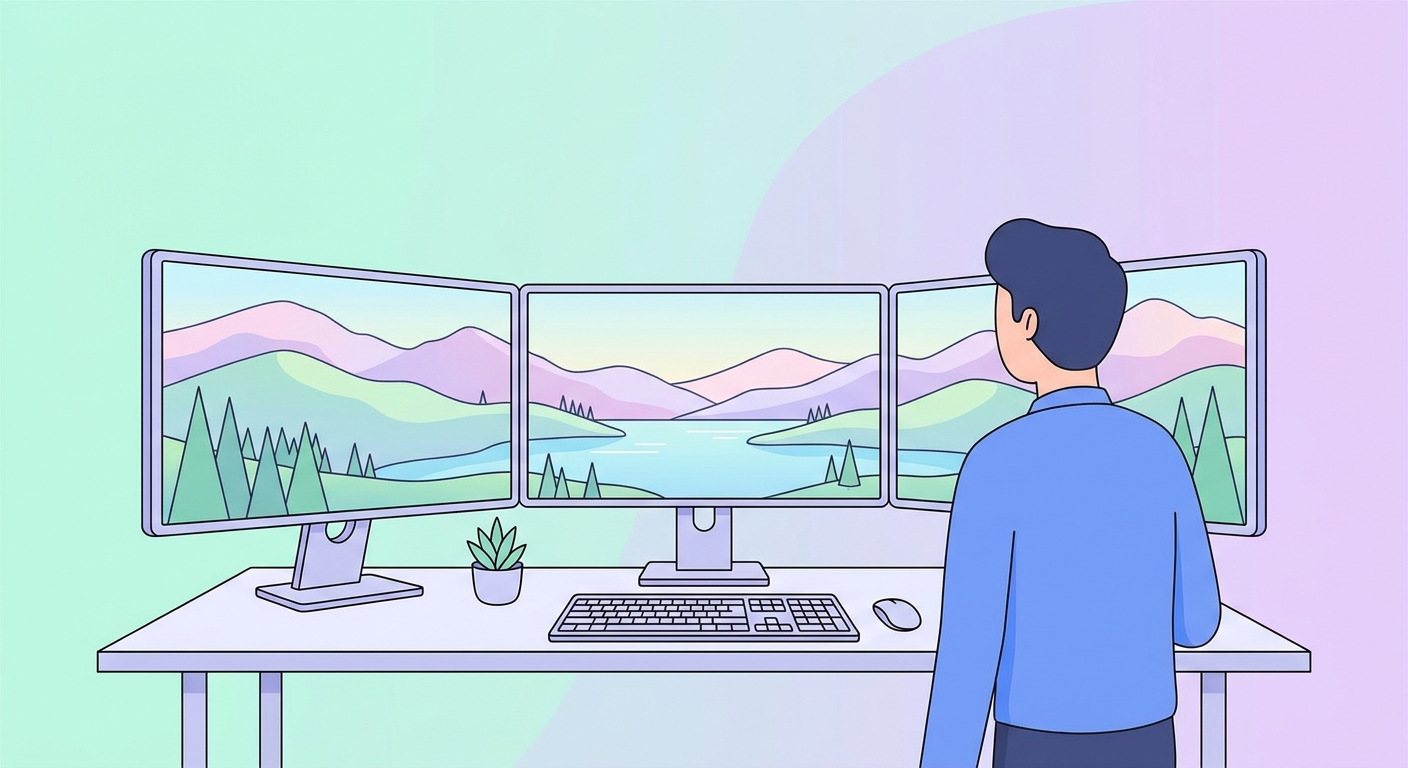
一张宽幅图片横跨多台显示器。最适合风景照片、超宽比例艺术图和氛围感场景。在双27英寸或三24英寸屏幕上效果尤为震撼。
使用我们的双屏分割工具,将一张图片准备好用于跨屏模式(处理边框偏移)。
独立
每台显示器使用不同图片,但色调匹配。当显示器尺寸不同或旋转(一台竖屏、一台横屏)时效果更佳。
常见显示器组合
| 设置 | 推荐壁纸宽度 |
|---|---|
| 双1080p(1920×2) | 3840 × 1080 跨屏 |
| 双1440p | 5120 × 1440 跨屏 |
| 三1080p | 5760 × 1080 跨屏 |
| 超宽屏 21:9 | 3440 × 1440 |
| 超超宽屏 32:9 | 5120 × 1440 |
哪里找宽屏壁纸
浏览我们的双屏壁纸和超宽屏壁纸。每张壁纸均可下载多种尺寸——选择与您总屏幕面积匹配的宽度。
各系统设置方法
Windows 11
右键桌面 → 个性化 → 背景 → 选择“跨屏”模式。放入您准备好的跨屏图片。
macOS
系统设置 → 墙纸。每台显示器可从选择器中独立设置墙纸。如需跨屏,请预先分割图片并手动分配每半部分。
Linux(GNOME/KDE)
两种桌面环境均原生支持跨屏,在显示设置中即可设置。宽度 = 各显示器宽度之和。
边框补偿
显示器边框会在跨屏图片中造成“断裂”。两种策略:
- 选择断裂处落在无趣区域(天空、水面、纯色背景)的壁纸
- 使用我们的分割工具偏移图片——轻微重叠以隐藏边框
试试我们的免费工具