图片文件格式转换与压缩 — 完整指南(2026)
你实际会遇到的所有格式、如何相互转换,以及如何在无明显画质损失的情况下压缩文件。
你遇到的几乎所有图片问题,归根结底只有两个原因:文件是错误格式,或者格式正确但文件太大。你的iPhone给你一个HEIC文件,网页表单却拒绝接受。设计师发来一个40 MB的PNG,本应是400 KB的JPG。某个网站给你一个WebP,你的老编辑器打不开。
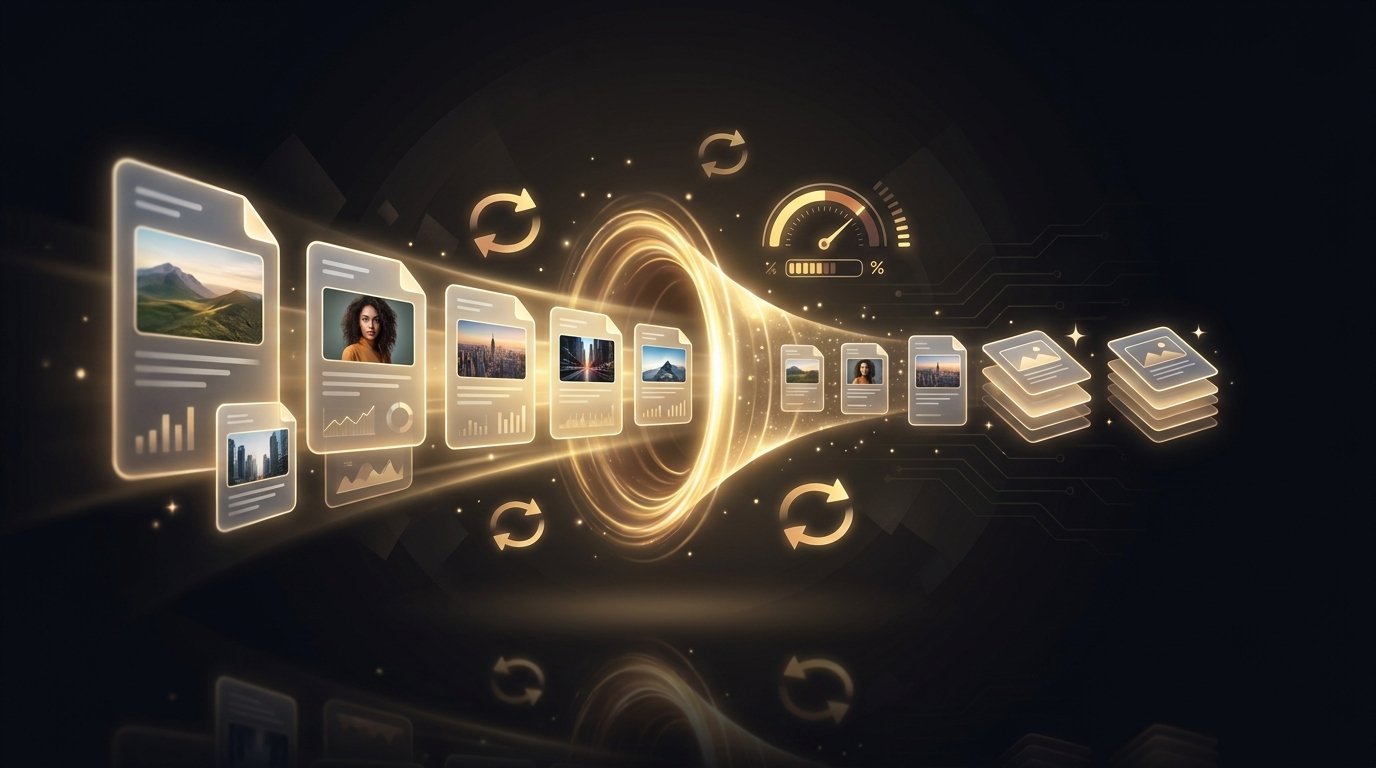
本指南涵盖完整流程——常见格式的用途、如何相互转换(包括那些棘手的:RAW、HEIC、文档),以及如何压缩结果,使其加载快速且看起来不差。
首先,60秒格式速览
JPG 用于照片——文件小,无透明通道。PNG 用于图形、截图和需要透明通道的内容——无损但照片体积大。WebP 和 AVIF 是现代网页格式:相同视觉质量下比JPG小25–50%,现已得到所有主流浏览器支持。HEIC 是iPhone默认拍摄格式——压缩出色,但苹果生态外兼容性差。如需完整对比及文件大小基准,请参阅我们的图片格式速查表;对于长尾格式(TIFF、BMP、EPS、PSD等40多种),jpg.now维护了一份完整支持格式列表,每种格式都配有转换器。
第一部分 — 格式间转换
手机照片:HEIC → JPG
2026年最常见的转换。iPhone默认拍摄HEIC,而一半的网页仍然不接受它。将文件拖入我们的免费HEIC转JPG转换器,几秒钟内即可获得一个通用兼容的JPG——无需安装应用,在手机上即可操作。(提示:你也可以在iPhone的“设置”→“相机”→“格式”中将相机设置为“兼容性最佳”,直接拍摄JPG,代价是文件大小约增加2倍。)
网页格式:WebP和AVIF,双向转换
从现代网站右键保存图片,通常得到的是WebP或AVIF。如果你的编辑器或上传表单不接受它们,请使用WebP转JPG(或AVIF转JPG——思路相同,格式更新)。反过来转换则是一种压缩优势:将你的JPG发布为AVIF,文件大小大约减半,jpg.now为此提供了免费的JPG转AVIF转换器。如果你还不清楚AVIF是什么,他们的AVIF解释文章值得花五分钟阅读。
PNG ↔ JPG
两条规则覆盖95%的情况。照片保存为PNG?转换它——PNG转JPG通常能缩小5–10倍且无明显差异。图形、徽标或带文字的截图保存为JPG?用JPG转PNG反向转换,以消除锐利边缘周围的压缩伪影。记住JPG没有透明通道——将透明PNG转换为JPG会填充白色背景。
相机RAW文件
RAW格式(CR3、NEF、ARW、DNG等十多种)包含未处理的传感器数据——在Lightroom中很棒,但无法分享。我们不托管RAW转换器,但jpg.now覆盖了整个家族:他们的RAW转JPG转换器处理通用情况,如果需要,还有按相机品牌分类的专用页面。如果你拍摄RAW并希望将照片设为锁屏壁纸,我们的单反转壁纸工作流涵盖了完整的编辑→转换→调整尺寸流程。
文档和PDF
图片和文档之间的交叉比你想象的更频繁。要将照片或扫描件打包成一个可分享的文件,请使用我们的图片转PDF转换器。反过来——将Word文件、幻灯片或电子表格转换为可随处发布的图片——jpg.now可以直接转换文档:DOCX转JPG,同样适用于PPT、XLS及20多种办公格式。他们关于多页JPG转PDF转换的指南很好地涵盖了棘手的多页情况。
第二部分 — 无损画质的压缩
有损 vs 无损,一段话讲清
无损压缩(PNG、WebP无损)将完全相同的像素重新打包成更少的字节——不会丢失任何内容,但节省空间有限。有损压缩(JPG、WebP、AVIF)丢弃你眼睛几乎察觉不到的细节——节省空间巨大,质量由你控制的刻度盘决定。整个游戏的关键是找到最低的设置,在人们实际看到图片的尺寸下仍然看起来完美。
JPG:质量刻度
JPG质量范围1–100,但刻度不是线性的:100→85文件减半且几乎无可见变化,而85→60节省更少并开始模糊精细纹理。对于照片,80–85是最佳点;仅打印母版时使用90以上。将你的文件通过我们的JPG压缩器运行并比较——我们的完整压缩指南提供了按使用场景的设置,jpg.now的质量刻度详解展示了刻度上每一步的并排裁剪对比。
PNG:更少颜色,更小文件
PNG压缩是无损的,因此主要收益来自减少文件中的内容:将颜色量化到256种可以将UI截图缩小70%且无可见变化。我们的PNG压缩器自动完成此操作,并显示前后对比供你判断。
最大的单一收益:改变格式
超过某个点后,进一步压缩JPG只会使其变丑。转换为现代格式是更好的选择——转换为WebP通常比同等质量的JPG小30%(AVIF,如上所述,更进一步)。所有当前浏览器都支持这两种格式。
文件到底应该多小?
经验法则:网页主图低于300 KB,内容图片低于150 KB,缩略图低于30 KB,全分辨率手机壁纸500 KB–1 MB。我们的文件大小参考提供了每个使用场景的目标,jpg.now的文件大小计算器可以在你转换之前根据尺寸、格式和质量预测输出大小。
屏幕 vs 打印:DPI陷阱
屏幕不关心DPI——1080×1920的壁纸就是1080×1920像素,无论元数据如何。打印则关心:300 DPI是标准,因此A4打印需要大约2480×3508像素。在将任何内容发送到打印机之前,使用jpg.now的DPI转换器进行合理性检查——如果源文件太小,我们的AI放大工具可以增加真实分辨率,而不仅仅是拉伸像素。
批量处理:不要一个一个文件地做
迁移一个文件夹的图片?我们的批量优化器一次压缩整个集合,批量调整尺寸同时统一尺寸。对于堆中的奇怪格式,jpg.now的通用图片转换器几乎可以接受任何输入——包括大多数工具从未听说过的格式。
10秒决策指南
- 网页照片 → JPG质量80–85,或者如果你控制网站则用WebP/AVIF。
- 徽标、截图、透明通道 → PNG(压缩后),如果是矢量图则用SVG。
- iPhone照片随处分享 → HEIC转JPG。
- 保存了打不开的WebP/AVIF → 转换为JPG或PNG。
- 相机RAW → 先编辑,然后RAW转JPG分享。
- 发送打印 → 检查像素是否达到300 DPI,不足则放大。
- 整个文件夹 → 批量优化,不要手动逐个处理。
网站上的每张壁纸已经以适合你设备的正确格式和分辨率提供——浏览/wallpapers/,下载按钮会为你处理格式选择。对于其他所有情况,上述工具免费覆盖了端到端的流程。