将一张小尺寸或低分辨率的图像放大2倍或4倍,细节完整保留。与传统重采样(只是拉伸现有像素导致模糊)不同,我们的AI放大工具能推断缺失细节应有的样子——清晰的边缘、可识别的纹理、具有真实特征的面部。拖入图像,点击放大,下载结果。首次免费。
AI放大与“简单放大”的区别
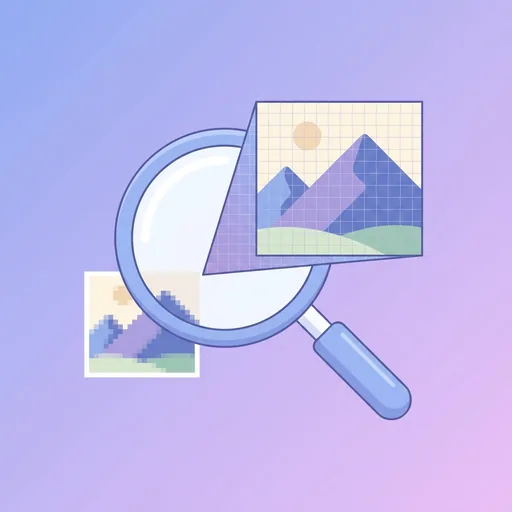
如果你在Photoshop或任何传统工具中将一张500像素宽的图像拉伸到2000像素,你会得到一张模糊的2000像素图像。信息密度与原图相同——只是像素变大了。我们的放大工具则完全不同:它使用一个在数百万张高分辨率照片上训练过的神经网络来预测你的图像高分辨率版本应该是什么样子。输出结果包含输入图像中没有的细节,这些细节是从模型对真实世界主体外观的理解中推断出来的。
这意味着放大对具有清晰主体的自然图像效果最好——人物、动物、产品、风景、车辆的照片。对插图和数字艺术效果尚可(对于线稿内容,请使用我们的动漫增强器)。对于已经存在明显伪影的严重压缩JPG图像效果较差,因为AI也会尝试放大这些伪影。请先使用照片增强器进行清理。
如何放大图像
- 拖入图像。支持JPG、PNG、WebP、HEIC格式。输入限制:免费用户10 MP,登录用户25 MP,高级用户50 MP。
- 选择缩放倍数。2倍使每个维度翻倍(面积4倍)。4倍使每个维度翻四倍(面积16倍)。4倍处理时间约为2倍的两倍。
- 等待8–15秒让AI处理。输出最大为200 MP — 将8 MP源图像放大4倍后达到128 MP。
- 下载放大后的JPG。输出文件名会添加`_2x`或`_4x`后缀。
常见使用场景
打印尺寸放大。有一张1500×1000的照片想打印成20×30英寸?运行4倍放大至6000×4000,然后以200 DPI发送打印。输出结果可处理每边24英寸的装裱照片,无明显质量损失。
旧数码照片。2008年的相机技术拍摄5 MP照片。现代显示器为4K(8 MP)。将旧照片放大至4K分辨率,让它们看起来像是今天拍摄的。
低分辨率截图。用于演示的小尺寸UI截图从模糊变得清晰。我们的放大工具在保留文字形状方面远优于简单拉伸。
电商主图。将800×600的产品照片放大至3200×2400,可以在主图尺寸下显示完整图像而不会出现像素化。
如果你还想在同一过程中改善色彩、清晰度和曝光,可以在放大后通过照片增强器处理结果。
限制与预期
AI虽好但并非魔法。它无法恢复从未捕捉到的细节——你无法从200×150缩略图背景中的时代广场标志上读出文字。它无法消除运动模糊(请使用锐化工具)。在极低分辨率的面部上可能会产生奇怪的“幻觉”细节(请使用面部增强器进行面部专用放大)。每次调用消耗10积分,因为每次放大都使用真实的GPU计算——这就是每日上限严格的原因。
常见问题
这和单纯把图片放大有什么区别?
传统放大只是拉伸现有像素——结果会模糊。AI 放大则利用神经网络生成合理的高分辨率细节,因此结果看起来清晰锐利。
每天可进行多少次放大?
匿名用户:每天1次。免费注册用户:每天1次。高级会员:每天15次。AI放大功能会消耗真实的GPU时间,因此使用上限较为严格。
最大输入尺寸是多少?
免费用户10 MP,登录用户25 MP,高级用户50 MP。输出最高可达200 MP(即50 MP输入的4倍放大)。
它在文字密集的截图上效果好吗?
是的——文字形状能很好地保留。AI在放大UI原型和幻灯片截图时尤其出色,不会出现模糊拖影。
我可以将图片放大到适合打印的尺寸吗?
可以——一张1500×1000的照片放大4倍至6000×4000,在200 DPI下可清晰打印出20×30英寸的图片。
那动漫/插画呢?
请改用我们的动漫增强器——它专为线条艺术和平涂色彩优化。通用放大工具可能会将其模糊成照片写实风格。
文件大小会大幅增加吗?
会的——4倍放大会产生16倍大的图像,因此文件大小大致成比例增长。如有需要,之后可使用我们的JPG压缩工具进行压缩。
它在低分辨率集体照中的人脸上有效吗?
聊胜于无,但针对小尺寸人脸,面部增强器才是更合适的工具。它使用专门的人脸模型,能更精准地还原眼睛、嘴唇和眉毛等细节。
关于 AI 图像放大
AI 图像放大 是Wallpapers.com的免费在线工具,完全在浏览器中运行——无需安装、无水印、首次尝试无需邮箱注册。
将任意图像放大2倍或4倍,同时保持清晰度。
使用方法 AI 图像放大
- 将图片拖入上传区域(单张或批量 — 在顶部切换“批量”模式)
- 选择工具暴露的任何设置(尺寸、格式、质量)
- 点击运行。结果自动下载 — 无需手动保存步骤
何时使用
常见用例包括:
为网页上传、电商列表、有格式限制的社交媒体平台准备图片,以及在不同设备或应用间转换文件
Free vs Premium
每位访客均可免费试用一次;登录的免费用户可获得更高的每日配额。订阅
高级版
以获得无限次运行、每批最多处理 200 张图片、优先队列和无广告浏览
相关工具
想要略有不同的功能?试试
AI 照片增强器
,
AI 图像锐化工具
或
AI脸部增强器
— or browse all
增强 工具.