tutorial
设置动态与动画壁纸 — iOS、Android、Windows
在每个主流平台上使用动画壁纸的分步指南。
动画壁纸在正常工作时如同魔法,而无法使用时则令人沮丧。每个操作系统处理方式不同。以下是实用指南。

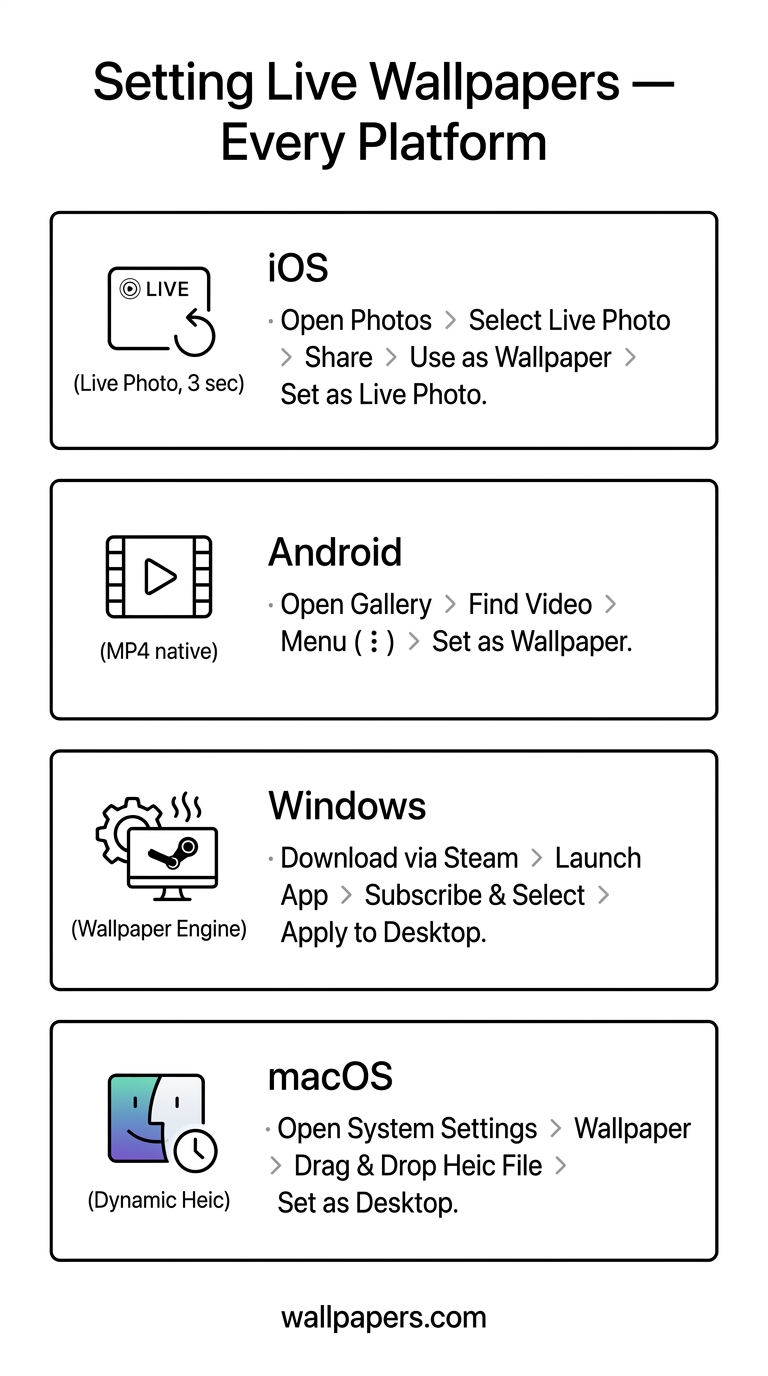
iOS — 动态壁纸
要求:iPhone 6s或更新机型(支持实况照片)。在iOS 17+的锁屏上已移除动态壁纸——仅主屏幕的实况照片保留。
- 拍摄或创建一张实况照片(3秒视频片段)。
- 设置 → 墙纸 → 添加新墙纸 → 实况照片。
- 选择照片,点击设定,选择锁屏和/或主屏幕。
- 长按锁屏以播放动画。
使用我们的动态壁纸转换器将任何视频转换为实况照片格式。
Android — 动态壁纸应用
Android通过应用原生支持动态壁纸。文件使用MP4、GIF或专门的.lwp包等格式。
- 安装一个动态壁纸应用(例如KLWP、Muzei、Walli)。
- 长按主屏幕 → 壁纸 → 动态壁纸。
- 选择源视频或动画。
对于无需应用即可将MP4作为壁纸的原生支持,Pixel和Galaxy(One UI 5+)内置了此功能——前往壁纸设置 → 浏览,选择一个MP4文件。
Windows — DeskScapes / Wallpaper Engine
Windows不原生支持动画壁纸。两个付费选项:Wallpaper Engine(Steam,4美元)和DeskScapes。两者都支持MP4、WebM、GIF,甚至基于着色器的动画。
免费替代方案:VLC的“设置为壁纸”模式——在VLC运行时播放视频作为桌面背景。
macOS
macOS Sonoma+原生支持动态壁纸(随时间变化,如内置的风景包)。如需真正的动画MP4壁纸,请使用第三方应用如Plash或AnyWall。
文件格式参考
| 平台 | 格式 | 最大时长 | 分辨率 |
|---|---|---|---|
| iOS 实况照片 | HEIC + MOV | 3秒 | 1080×1920 |
| Android(原生) | MP4 (h.264) | 10秒 | 匹配屏幕 |
| Wallpaper Engine | MP4 / WebM / 着色器 | 无限制 | 任意 |
| macOS 动态 | HEIC(多帧) | — | 5K+ |
转换任何视频片段
我们的动态壁纸转换器可接收任何MP4或GIF,裁剪至合适长度,并导出目标平台所需的格式。
尝试我们的免费工具