tutorial
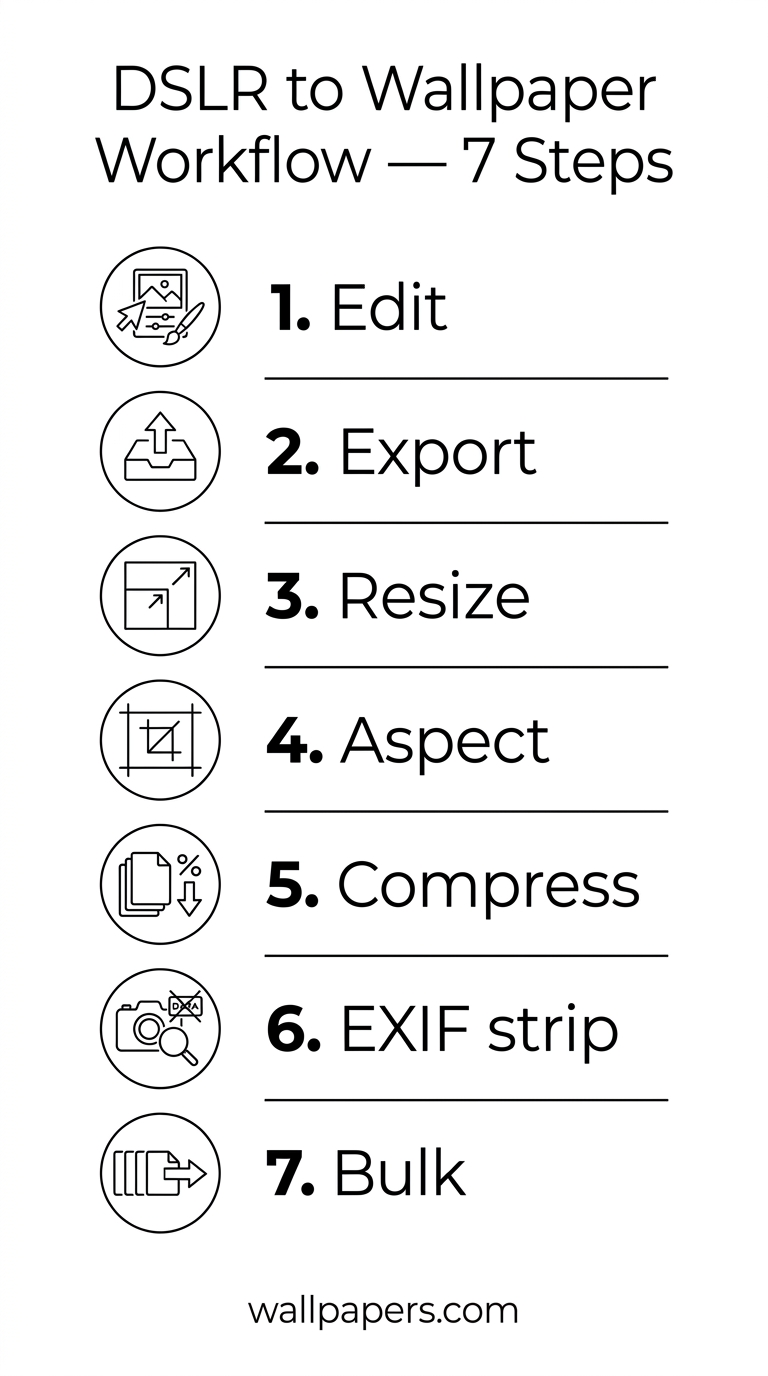
DSLR照片转壁纸——完整工作流程
Lightroom编辑 → 调整尺寸 → 优化 → 设置。摄影师端到端流程。
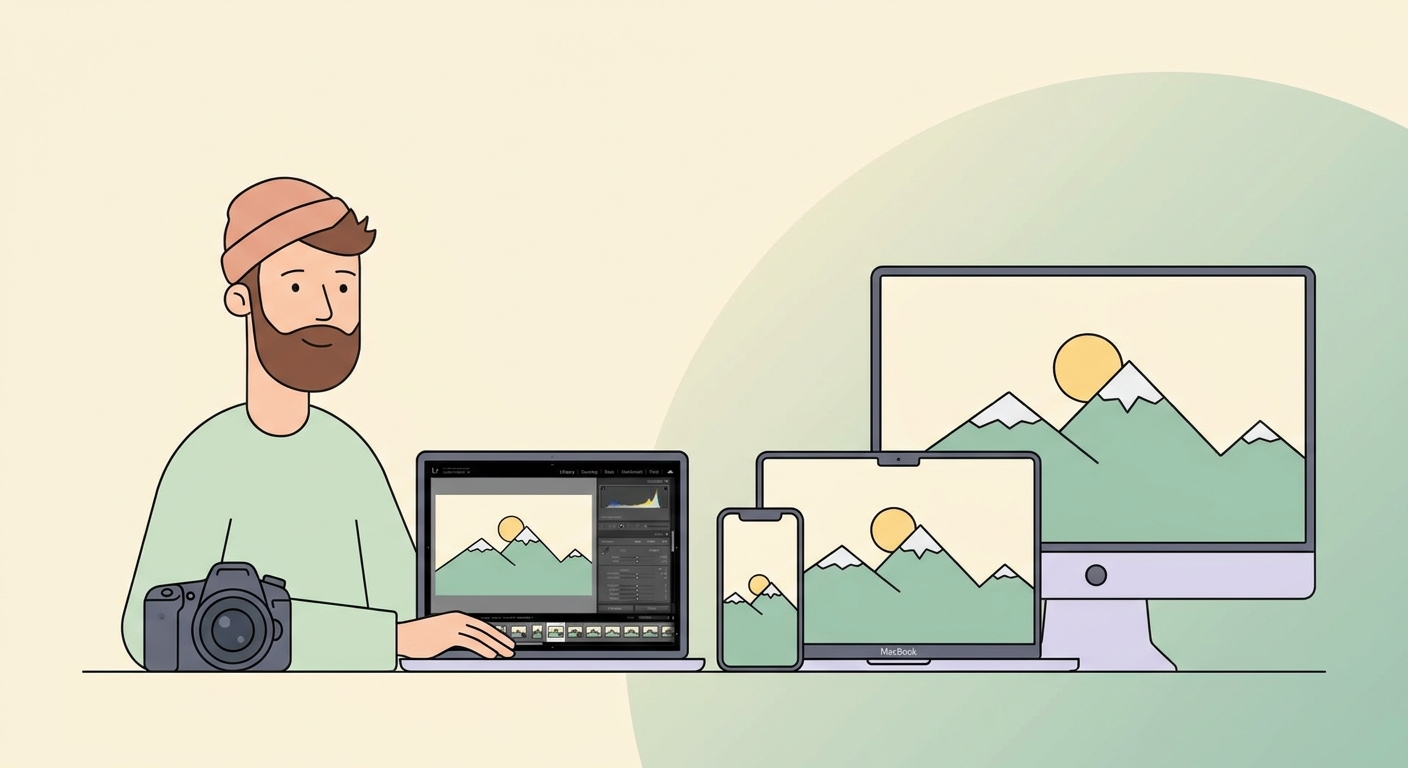
你拍摄了美丽的照片。你想把它们放在手机、笔记本电脑和主屏幕上。以下是从原始文件到设置壁纸且不损失质量的工作流程。
第一步:在Lightroom(或替代软件)中编辑
标准照片编辑——曝光、白平衡、对比度、色彩分级。针对壁纸特别建议:
- 将饱和度从你通常的口味降低5-10%——壁纸会被长时间观看,而非几秒钟。
- 裁剪到宽松的构图——你将针对多种宽高比重新裁剪。
- 轻微锐化——过度锐化的图像在手机Retina显示屏上显得生硬。
第二步:以高分辨率导出
以最高分辨率导出编辑后的照片,JPEG质量95-100,sRGB色彩空间。不要预先调整尺寸——保留原始文件以便导出到多种设备。
第三步:按设备调整尺寸
使用我们的图像调整器缩放至每个目标设备。参考尺寸:
- iPhone 15 Pro Max:1290 × 2796(参见iPhone尺寸指南)
- MacBook Pro 14" M3:3024 × 1964
- 4K显示器:3840 × 2160
- iPad Pro 13":2752 × 2064
需要一次性获取所有流行尺寸?使用社交媒体调整器的批量模式。
第四步:宽高比处理
手机壁纸为9:19.5。大多数DSLR照片为3:2。可选择:
- 紧密裁剪以适配手机宽高比——会丢失两侧细节
- 使用宽高比转换器配合智能裁剪——保留焦点
- 用图像的模糊扩展填充——填满屏幕,隐藏宽高比不匹配
第五步:优化文件大小
对于手机壁纸,文件大小不那么重要(手机存储空间大)。对于可分享的网络壁纸,使用我们的JPG压缩器以质量85-90运行——节省50%且无明显差异。
第六步:分享前剥离EXIF
你的原始DSLR照片包含GPS坐标和相机元数据。在上传到任何地方之前,使用我们的EXIF剥离器进行剥离。
第七步:批量处理作品集
有100张照片?使用批量处理将你的调整尺寸+压缩+EXIF剥离流程一次性应用于整个文件夹。
试试我们的免费工具